2. Pagina del museo
La pagina del museo è la pagina dedicata a ciascuna struttura museale della rete. Contiene le informazioni principali e rappresenta il punto di riferimento per il visitatore che vuole conoscere il museo, verificarne l’apertura e accedere ai contenuti collegati.
2.1. Sezione 1 - Hero
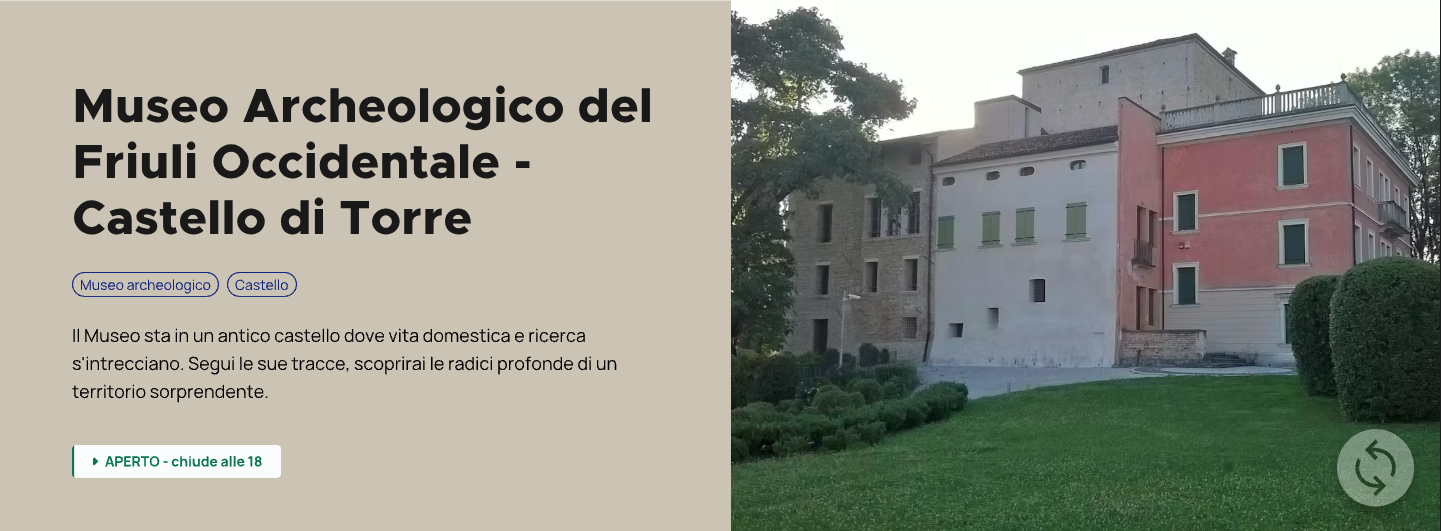
La sezione Hero è la parte superiore della pagina ed è la prima area visibile all’apertura della pagina del museo. Ha una funzione principalmente informativa e identificativa. È suddivisa in due aree:
2.2. Area sinistra
Contiene:
Titolo del museo
Introduzione
TAG (tipologia del luogo)
Box dinamico di apertura/chiusura, che indica in tempo reale se il museo è aperto o chiuso in base agli orari impostati
2.3. Area destra
Contiene:
Immagine di copertina del museo
2.4. Accesso alla modifica della pagina del museo
Per modificare i contenuti della sezione Hero è necessario accedere al pannello di amministrazione di WordPress.
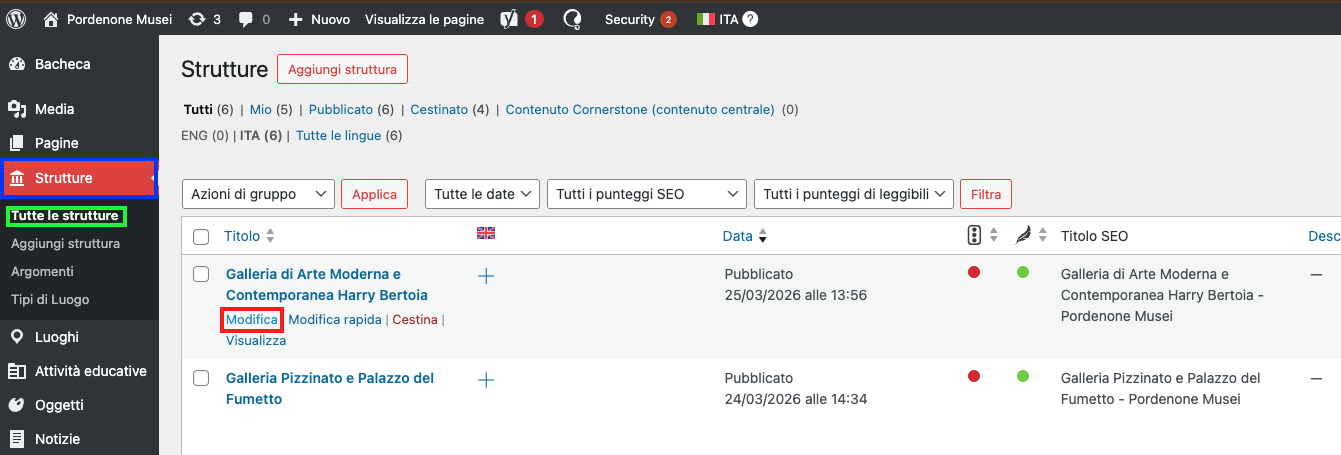
Procedura di accesso
Aggiungere /wp-admin all’indirizzo del sito (esempio: www.nomesito.it/wp-admin)
Effettuare il login con le proprie credenziali
Dal menù laterale entrare in: Strutture → Tutte le strutture
Individuare il museo di interesse
Cliccare su Modifica
Si aprirà la schermata di modifica completa della pagina del museo.
2.5. Modifica dei contenuti della sezione Hero
Di seguito sono indicati i campi da compilare o modificare per aggiornare correttamente la sezione Hero.
2.6. Titolo del museo

Dove si modifica: Primo campo di inserimento in alto nella pagina di modifica Funzione: Il titolo inserito:
è il titolo visualizzato nella sezione Hero
è anche il titolo ufficiale della pagina su tutto il sito
Buona pratica: Utilizzare il nome completo e ufficiale del museo. Questo campo è importante anche per la visibilità nei motori di ricerca.
2.7. Introduzione
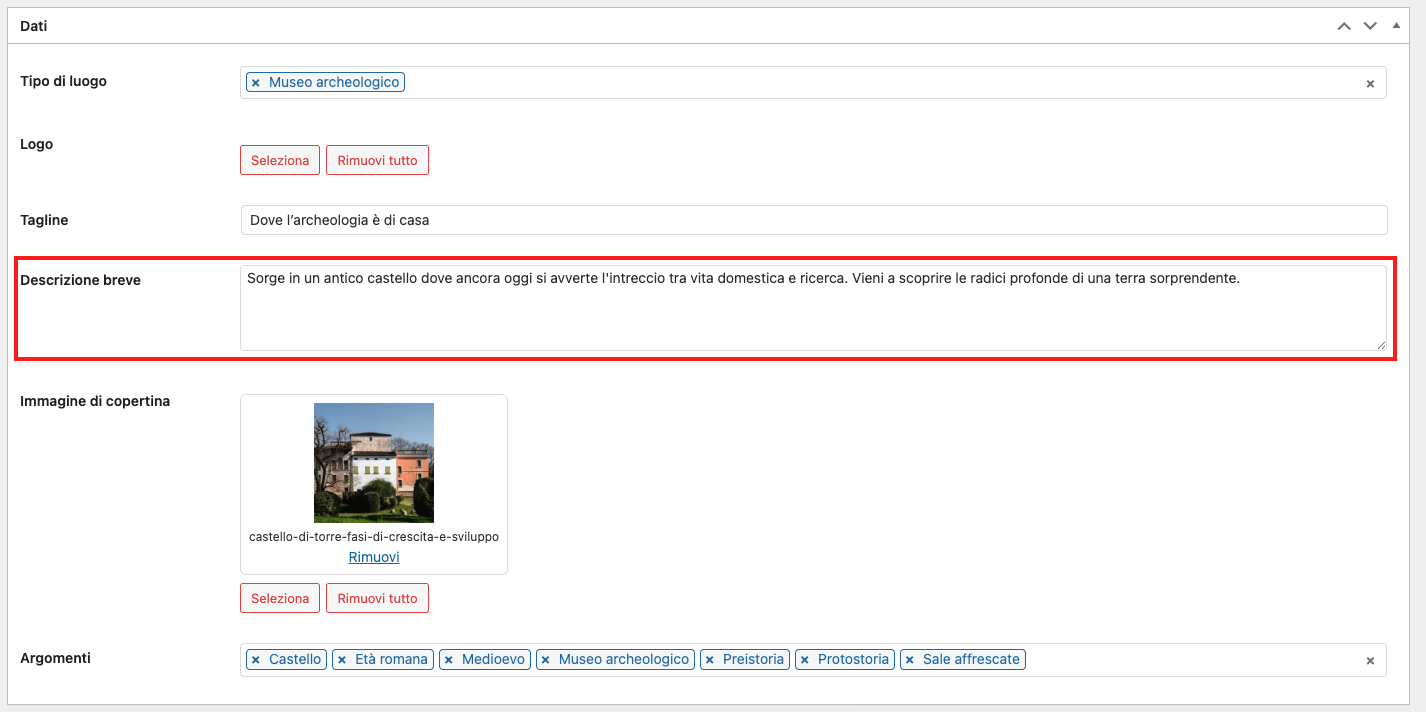
Dove si modifica: Sezione Dati → campo “Descrizione breve” Funzione: Breve testo introduttivo che presenta il museo al visitatore
Suggerimento: Il testo dovrebbe essere sintetico, chiaro e informativo (2–4 frasi). È spesso il primo testo che viene letto.
2.8. TAG (Tipologia del luogo)
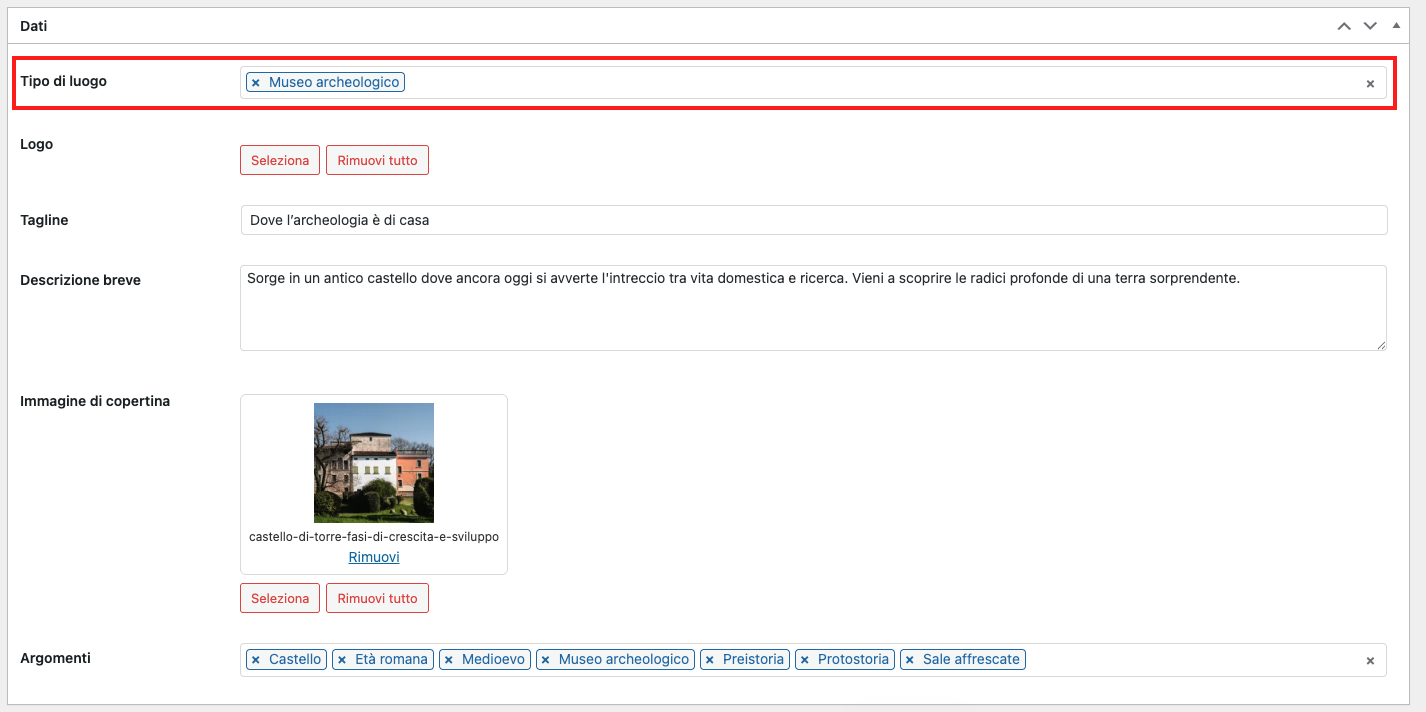
Dove si modifica: Sezione Dati → Tipo di luogo Funzione: I TAG servono a classificare il museo (es. tipo di struttura) e possono essere utilizzati per:
organizzazione interna dei contenuti
filtri e collegamenti automatici nel sito
Nota informativa: Una corretta classificazione aiuta anche la navigazione e la coerenza del sito.
2.9. Box di apertura / chiusura
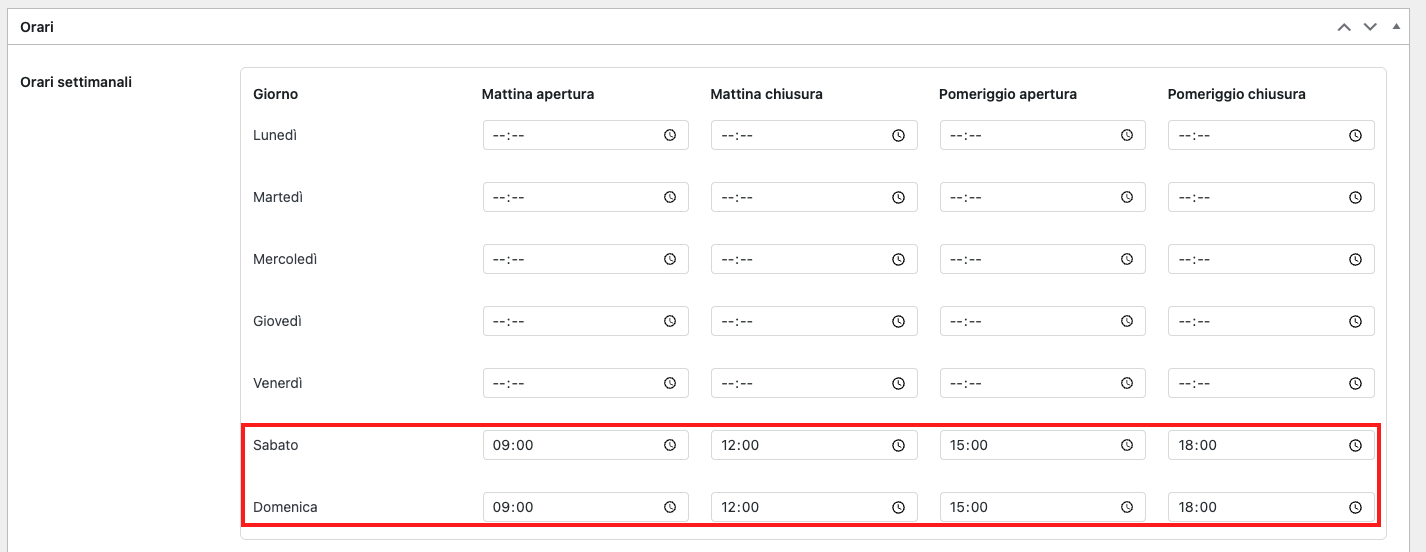
Dove si modifica: Scorrere la pagina fino alla sezione Orari → Orari settimanali Funzione: In base agli orari inseriti:
il sito mostra automaticamente se il museo è aperto o chiuso
l’informazione viene aggiornata in tempo reale
Attenzione: Orari non compilati o errati possono causare informazioni sbagliate al visitatore.
2.10. Immagine di copertina
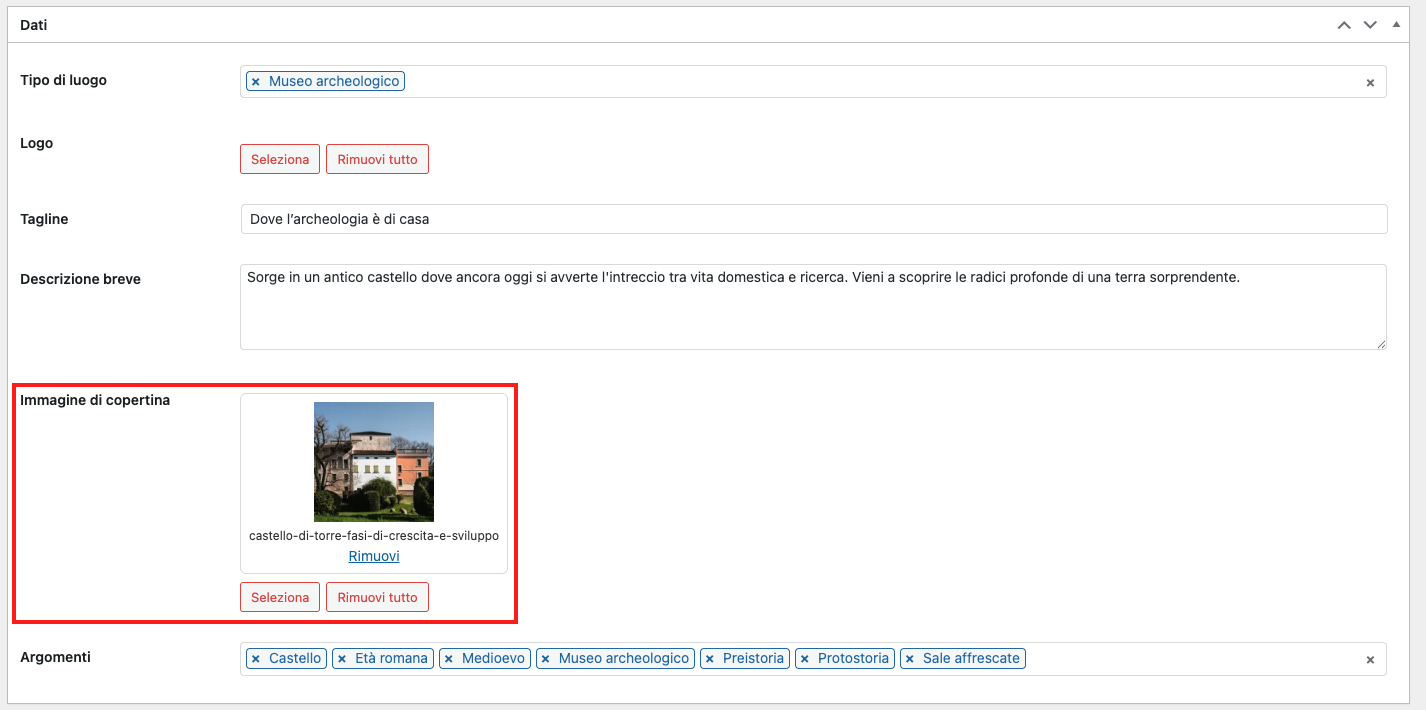
Dove si modifica: Sezione Dati → Immagine di copertina Modalità di inserimento:
selezionando un’immagine già presente nella Libreria Media
oppure caricando una nuova immagine trascinandola nel riquadro dedicato
Buona pratica per le immagini: Utilizzare immagini di buona qualità, orizzontali e rappresentative del museo. Evitare immagini troppo pesanti o con testi sovrapposti.
2.11. Sezione 2 - Il museo
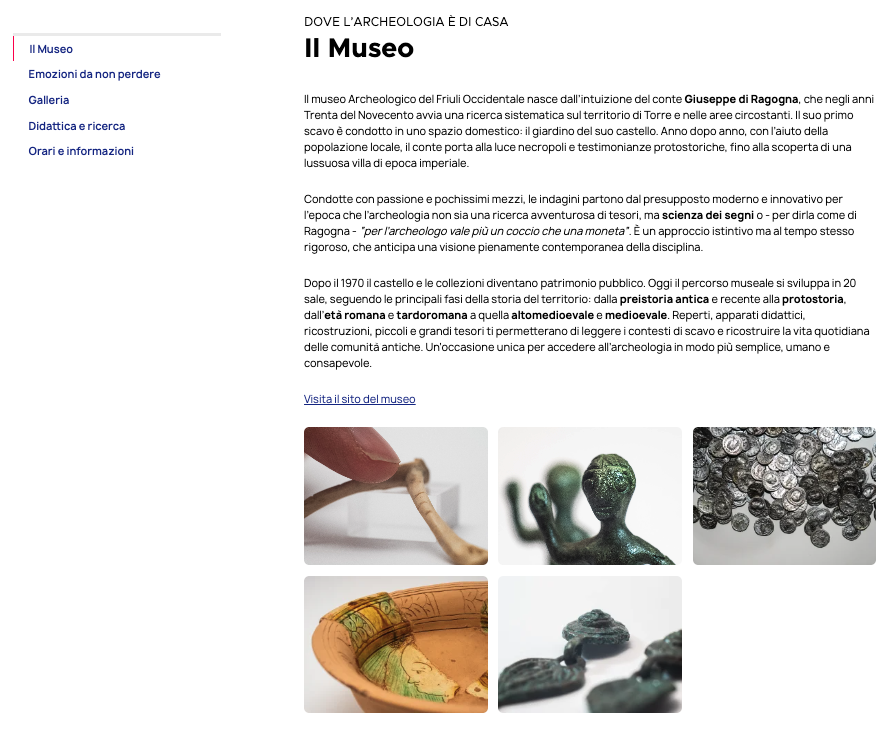
La sezione “Il museo” è la principale area descrittiva della pagina. Ha lo scopo di raccontare il museo in modo più approfondito, fornendo al visitatore informazioni storiche, culturali e identitarie.
È una sezione prevalentemente testuale, supportata da immagini, ed è composta dai seguenti elementi:
Titolo fisso: “Il museo”
Occhiello (testo introduttivo breve)
Contenuto testuale principale
Galleria fotografica
Il titolo “Il museo” è fisso e non modificabile; tutti gli altri elementi possono essere aggiornati dagli operatori.
2.12. Modifica dell’occhiello (testo introduttivo)
L’occhiello è un breve testo introduttivo che compare subito sopra il titolo “Il museo”. Serve a:
introdurre l’argomento
incuriosire il visitatore
fornire una sintesi immediata del contenuto testuale sottostante
2.13. Percorso per la modifica
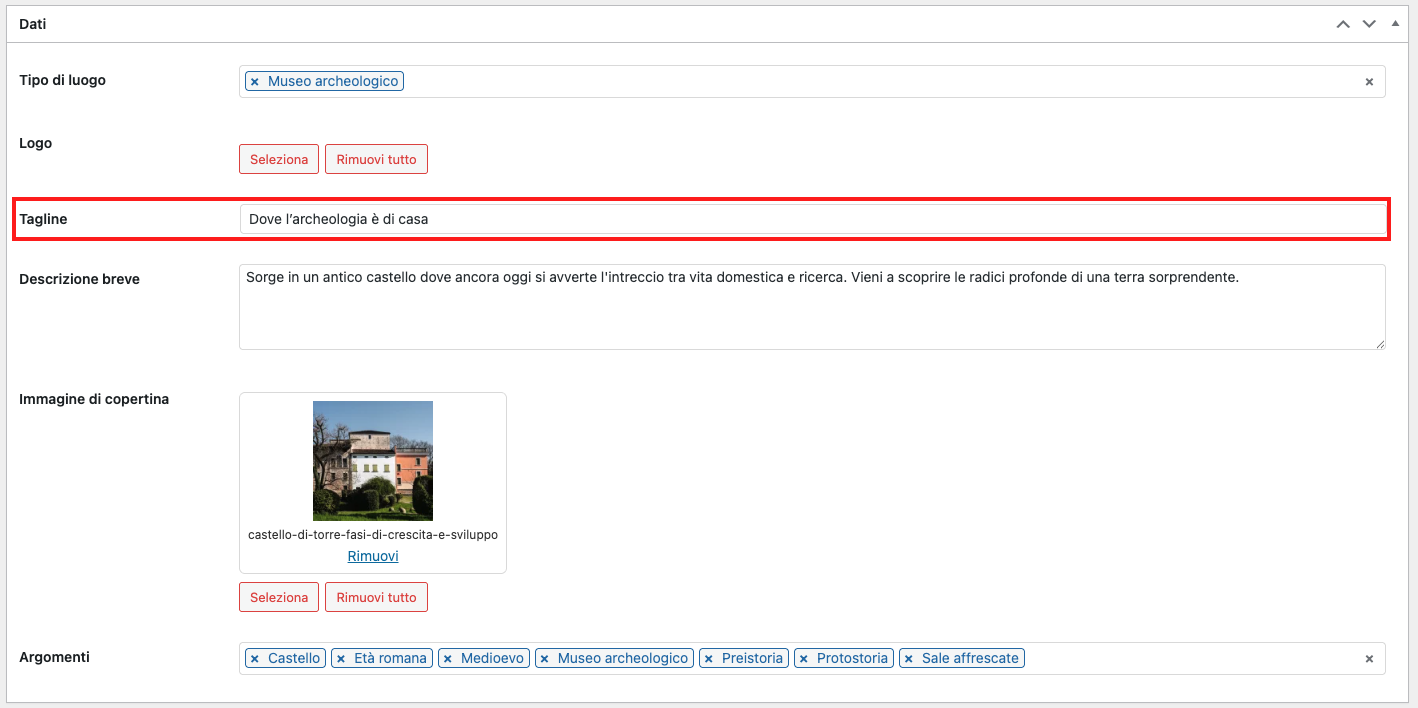
Accedere al pannello di amministrazione
Entrare in Strutture → Tutte le strutture
Selezionare il museo di interesse e cliccare su Modifica
Scorrere fino alla sezione Dati
Compilare o modificare il campo Tagline
Buona pratica: La Tagline dovrebbe essere breve (una o due frasi) e non ripetere quanto già scritto nel titolo.
2.14. Modifica del testo principale
Il testo principale della sezione “Il museo” consente di descrivere in modo più completo:
la storia del museo
le collezioni
il contesto architettonico o culturale
eventuali elementi distintivi
2.15. Percorso per la modifica
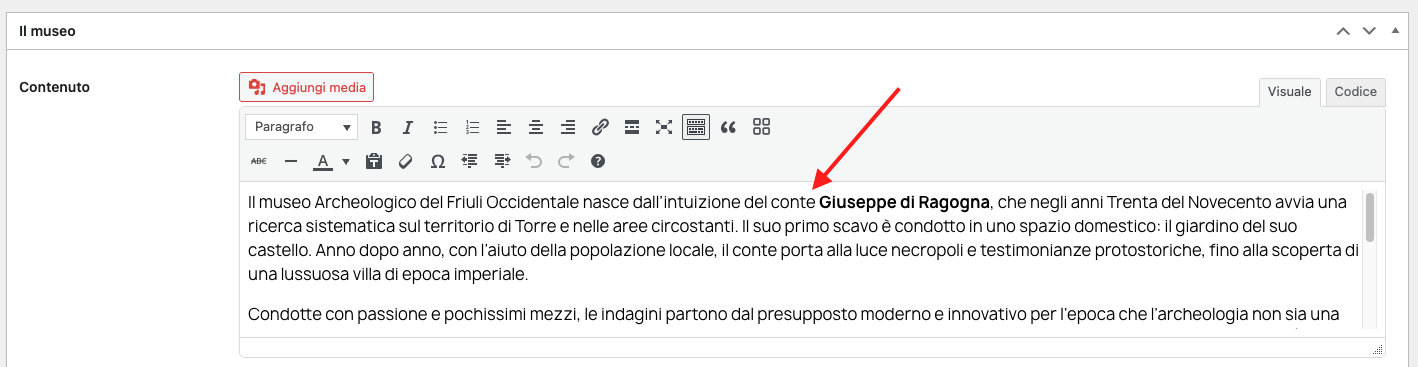
Accedere a Strutture → Tutte le strutture
Selezionare il museo e cliccare su Modifica
Entrare nella sezione Il museo
Modificare il campo Contenuto
Il campo di testo consente una formattazione base (paragrafi, grassetti, elenchi).
Suggerimento redazionale: È preferibile suddividere il testo in paragrafi brevi e chiari per migliorare la leggibilità, soprattutto su dispositivi mobili.
2.16. Modifica della galleria fotografica
La galleria fotografica accompagna il testo e ha lo scopo di:
valorizzare visivamente il museo
mostrare spazi, opere o dettagli significativi
2.17. Percorso per la modifica

Accedere a Strutture → Tutte le strutture
Selezionare il museo e cliccare su Modifica
Entrare nella sezione Il museo
Intervenire nel campo Immagini
Da qui è possibile:
selezionare immagini già presenti nella Libreria Media
caricare nuove immagini
Buona pratica per le immagini: Utilizzare fotografie coerenti con il contenuto del testo e di buona qualità. Evitare immagini ridondanti o non rappresentative.
2.18. Sezione 3 - Chi lo ispira
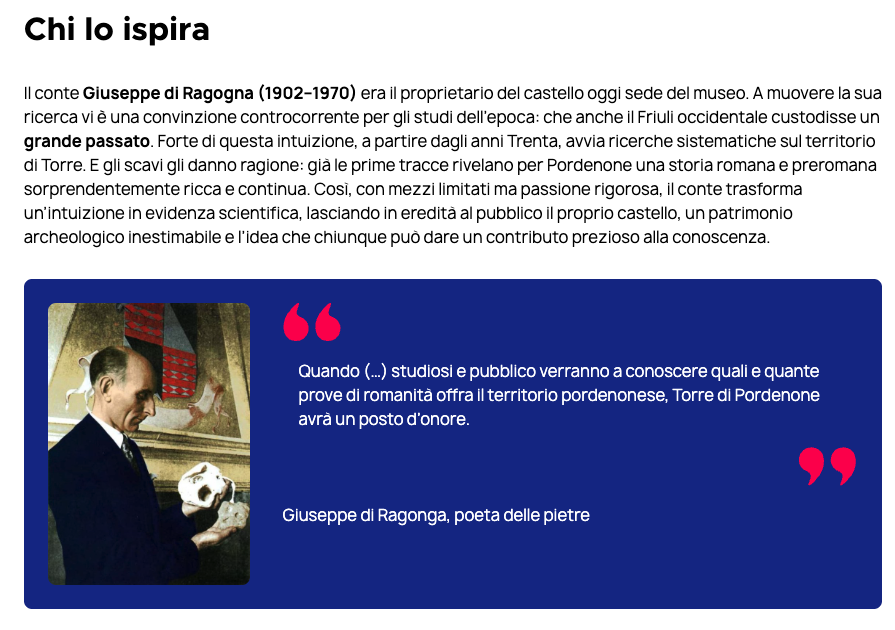
La sezione “Chi lo ispira” è uno spazio narrativo pensato per valorizzare:
la visione culturale del museo
le figure, le idee o i riferimenti che ne hanno guidato la nascita o l’identità
Dal punto di vista grafico, la sezione è composta da:
un campo di testo principale
una citazione, accompagnata da una fotografia
Questa combinazione consente di affiancare un racconto descrittivo a una testimonianza diretta o evocativa.
2.19. Modifica del testo principale
Il testo principale è un normale campo testuale e costituisce il corpo descrittivo della sezione.
2.20. Percorso per la modifica
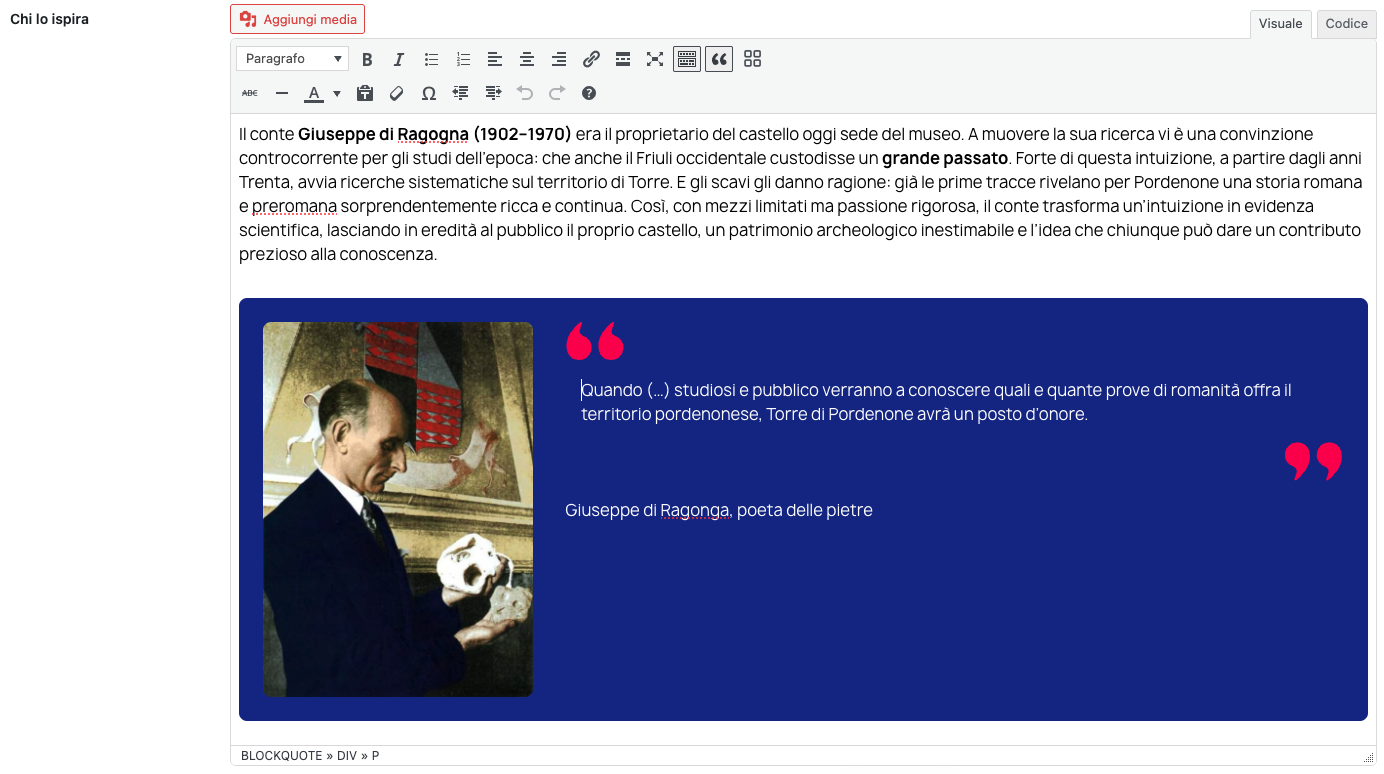
Accedere al pannello di amministrazione
Andare in Strutture → Tutte le strutture
Selezionare il museo di interesse e cliccare su Modifica
Entrare nella sezione Il museo
Aprire il campo Chi lo ispira
Inserire o modificare il testo nel riquadro disponibile
Per inserire il contenuto base è sufficiente:
cliccare nel campo
digitare o incollare il testo desiderato
Suggerimento redazionale: Il testo dovrebbe avere un tono narrativo e coerente con l’identità del museo. È consigliabile evitare testi troppo lunghi e privilegiare una scrittura chiara e scorrevole.
2.21. Inserimento e modifica della citazione
La citazione è un elemento opzionale ma fortemente caratterizzante della sezione. È composta da:
un testo citato
una fotografia associata (ad esempio dell’autore della citazione)
2.22. Procedura per creare o modificare la citazione
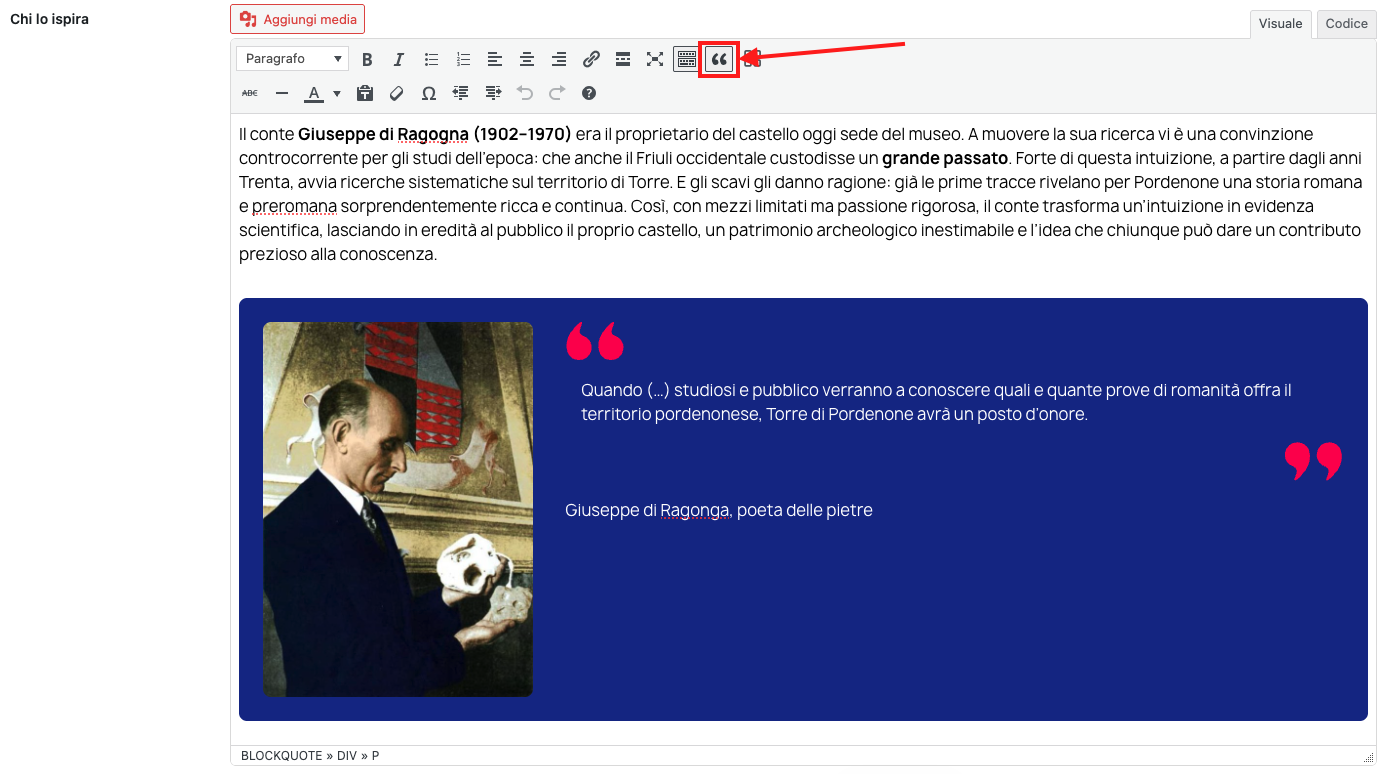
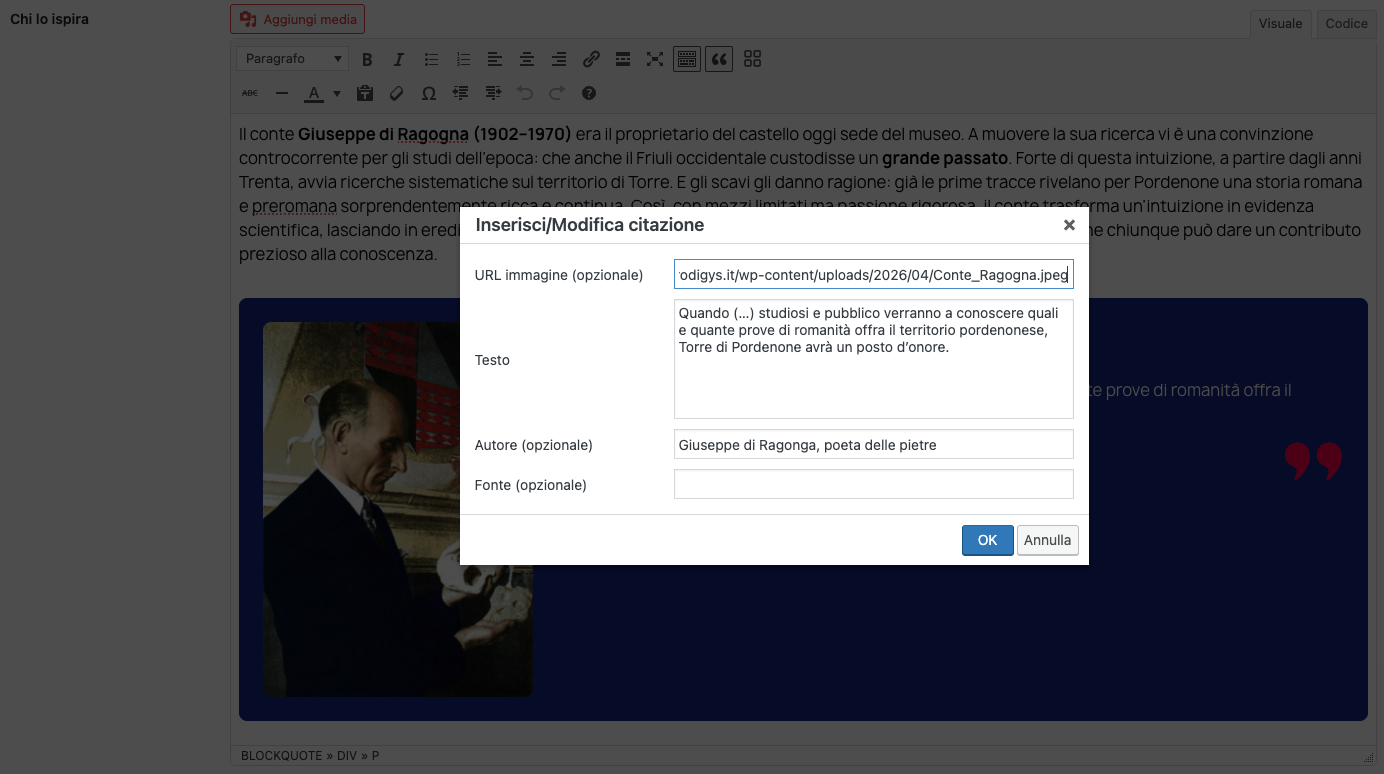
Posizionarsi nella sezione Chi lo ispira
Cliccare sul pulsante dedicato all’inserimento della citazione (il pulsante è identificabile nello screenshot di riferimento)
Si aprirà un modale (finestra di inserimento)
All’interno del modale:
inserire il testo della citazione
associare l’eventuale immagine
Confermare per salvare il contenuto
La citazione verrà visualizzata affiancata al testo principale della sezione.
Buona pratica: Le citazioni dovrebbero essere autentiche, significative e pertinenti al museo. È consigliabile evitare testi eccessivamente lunghi.
2.23. Sezione 4 - Sapevi che
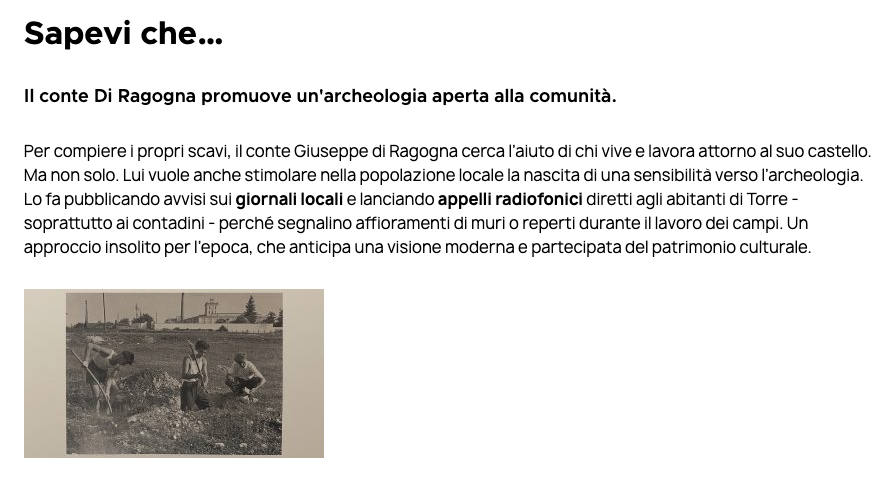
La sezione “Sapevi che” è uno spazio informativo pensato per ospitare curiosità, aneddoti o informazioni particolari legate al museo. Si tratta di una sezione puramente testuale, utile per:
arricchire la narrazione del museo
catturare l’attenzione del visitatore
fornire dettagli meno noti ma interessanti
Il titolo “Sapevi che” è fisso e non modificabile.
2.24. Modifica del contenuto testuale
Il contenuto della sezione è costituito da un unico campo di testo.
2.25. Percorso per la modifica
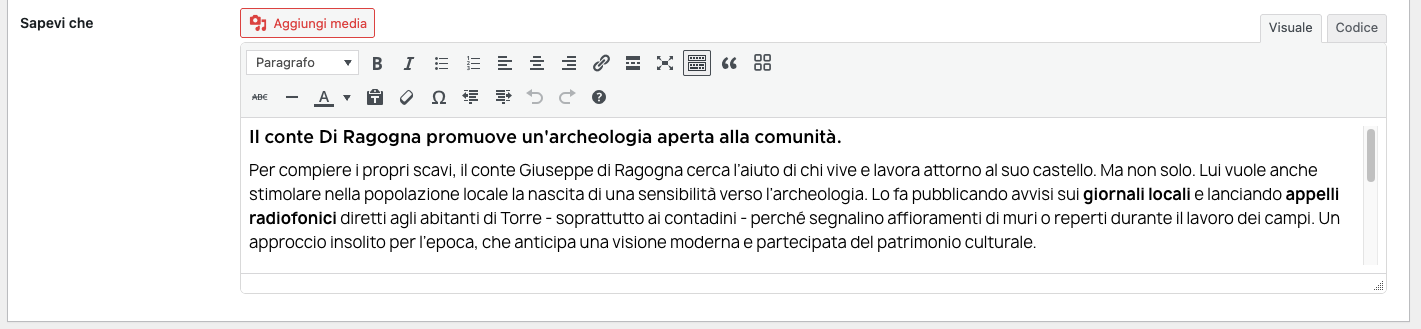
Accedere al pannello di amministrazione
Entrare in Strutture → Tutte le strutture
Selezionare il museo di interesse e cliccare su Modifica
Accedere alla sezione Il museo
Individuare il campo Sapevi che
Inserire o modificare il testo nel riquadro disponibile
Una volta salvate le modifiche, il contenuto sarà immediatamente visibile nella pagina pubblica del museo.
2.26. Indicazioni di contenuto
Suggerimento editoriale Questa sezione è ideale per testi brevi e curiosi, come:
episodi storici poco conosciuti
particolarità architettoniche
dati insoliti o record
È consigliabile:
mantenere un tono divulgativo
evitare testi troppo lunghi
limitarsi a uno o pochi paragrafi
## Sezione 5 - Emozioni da non perdere
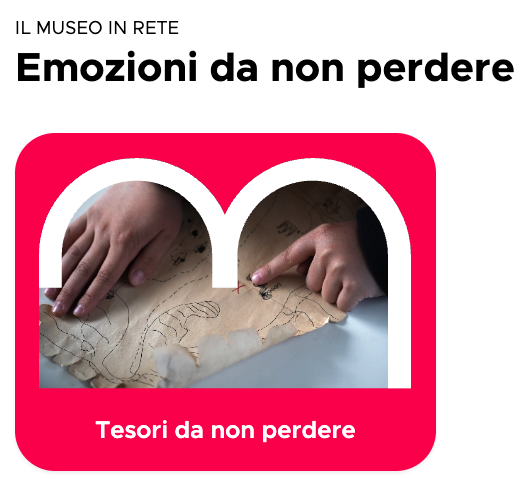
La sezione “Emozioni da non perdere” è una sezione automatica della pagina del museo. Ha lo scopo di mettere in evidenza alcuni contenuti speciali collegati al museo, indirizzando il visitatore verso approfondimenti tematici di particolare interesse. Dal punto di vista della navigazione, questa sezione rimanda direttamente alla pagina dei “Tesori da non perdere”, che verrà descritta in dettaglio in un capitolo dedicato del manuale.
2.27. Sezione 6 - Galleria
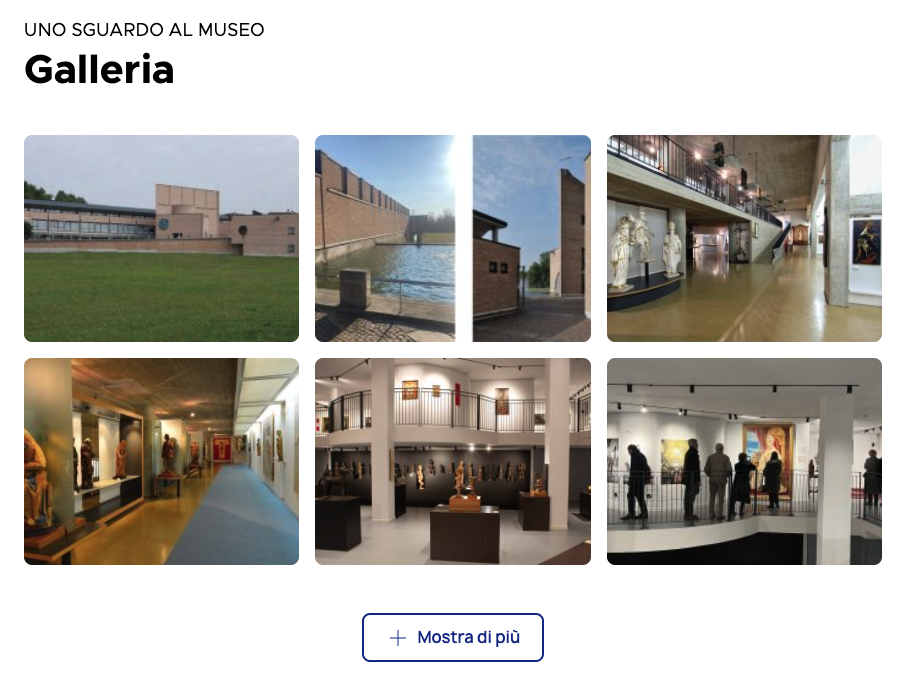
La sezione “Galleria” ha la funzione di raccogliere e visualizzare immagini e contenuti video relativi al museo. È pensata per:
valorizzare il museo dal punto di vista visivo
offrire un’esperienza più coinvolgente al visitatore
integrare il racconto testuale con immagini e video
Il funzionamento della sezione è volutamente semplice e intuitivo.
2.28. Accesso alla modifica della galleria
Per aggiornare i contenuti della galleria è necessario accedere alla schermata di modifica della struttura museale.
2.29. Percorso per la modifica
Accedere al pannello di amministrazione
Entrare in Strutture → Tutte le strutture
Selezionare il museo di interesse e cliccare su Modifica
Scorrere fino alla sezione Galleria immagini
Da questa area è possibile gestire sia:
contenuti video
immagini che compongono la galleria
Buona pratica per le immagini:
Utilizzare immagini di buona qualità
Preferire fotografie rappresentative degli spazi, delle opere o dell’esperienza di visita
Evitare duplicazioni o immagini poco attinenti
## Sezione 7 - Didattica e ricerca
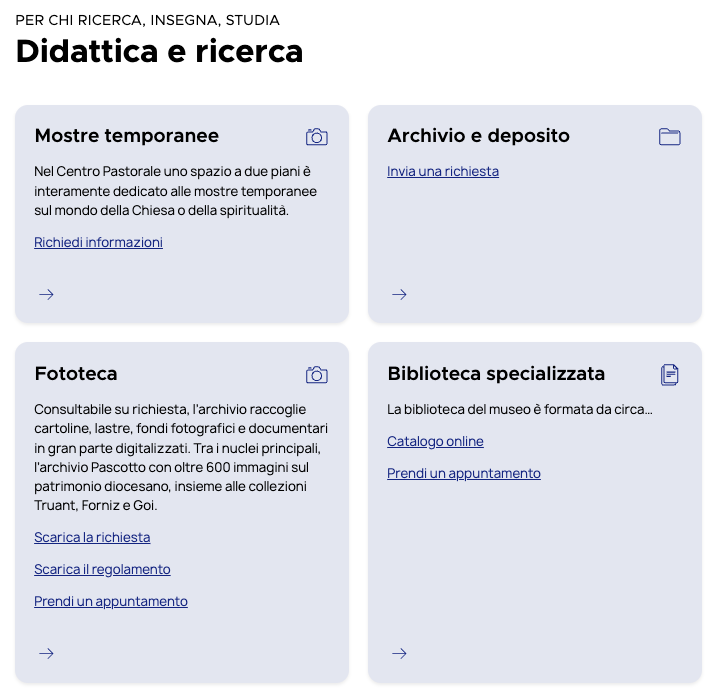
La sezione “Didattica e ricerca” raccoglie le attività educative e di approfondimento collegate a ciascun museo. Ha lo scopo di valorizzare:
le proposte culturali rivolte a scuole, famiglie e bambini
le attività di studio, ricerca e consultazione dedicate a studenti universitari e ricercatori
laboratori, workshop e iniziative didattiche di varia natura
Dal punto di vista grafico, la sezione è composta da una serie di box, ciascuno dei quali rappresenta una singola attività.
2.30. Funzionamento della sezione
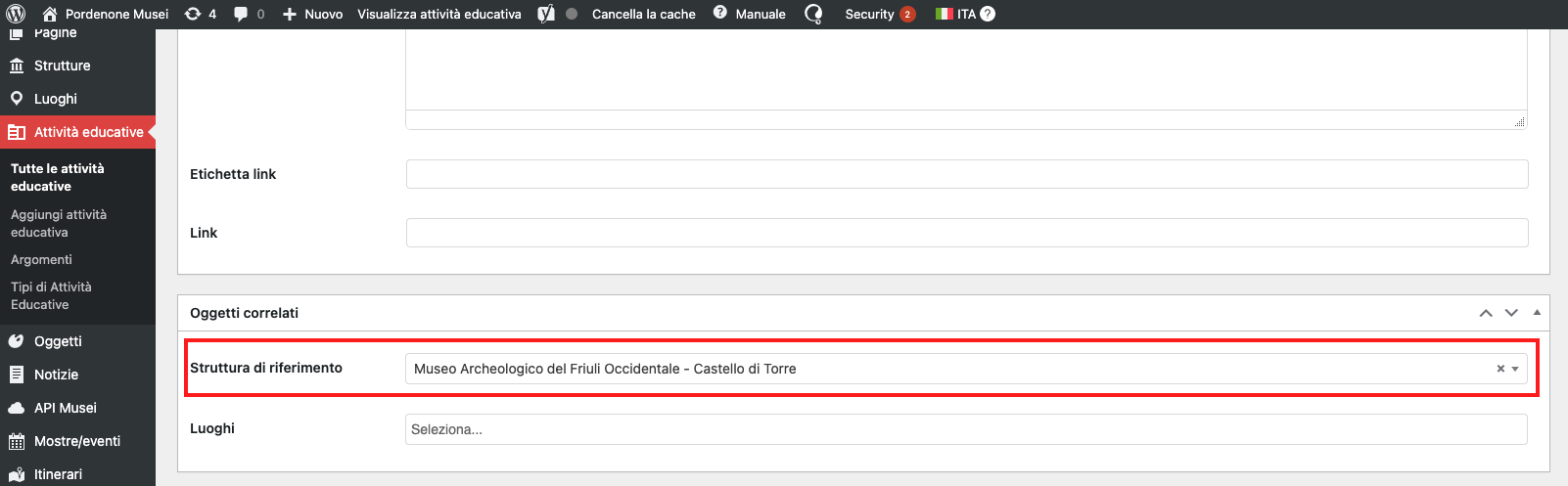
I contenuti che appaiono nella sezione Didattica e ricerca:
non vengono creati direttamente all’interno della pagina del museo
sono generati a partire da una sezione dedicata di WordPress chiamata “Attività educative”
vengono collegati ai musei tramite una selezione esplicita durante la fase di compilazione
La pagina del museo mostra automaticamente solo le attività educative associate a quella specifica struttura.
2.31. Creazione dei box nelle “Attività educative”
Per creare una nuova attività didattica o di ricerca è necessario operare nella sezione dedicata del pannello di amministrazione.
Percorso per la creazione:
Accedere al pannello di amministrazione
Entrare nella sezione Attività educative
Creare una nuova attività (o modificarne una esistente)
Compilare i campi richiesti per descrivere l’attività
Utilizzare la select dedicata per associare l’attività al museo di riferimento
Pubblicare il contenuto
Una volta pubblicata e correttamente collegata, l’attività comparirà automaticamente nella sezione Didattica e ricerca del museo selezionato.
2.32. Sezione 8 - Orari e informazioni
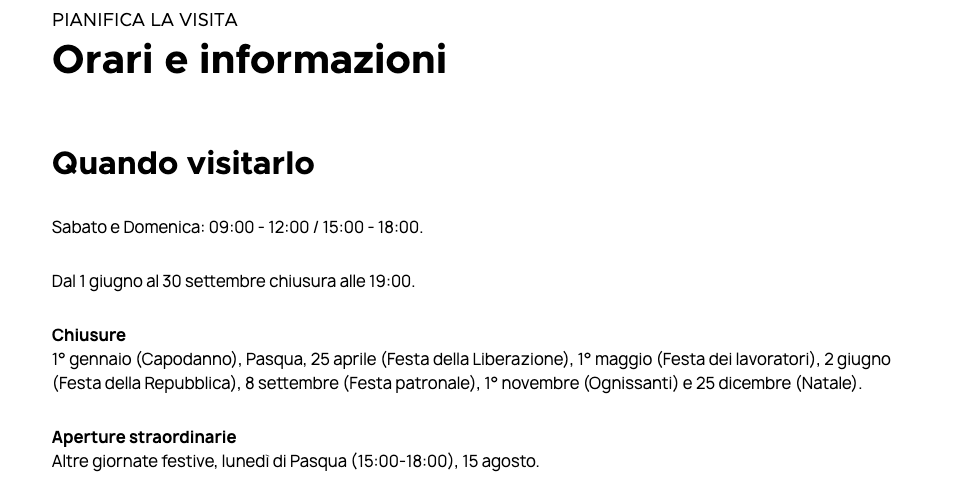
La sezione “Orari e informazioni” fornisce al visitatore tutte le indicazioni pratiche necessarie per organizzare la visita al museo.
Questa sezione è particolarmente rilevante perché:
riporta gli orari ufficiali di apertura
consente di comunicare variazioni straordinarie
alimenta automaticamente il banner di stato (aperto / chiuso) visualizzato nella parte alta della pagina del museo
2.33. Inserimento degli orari di apertura
Il sistema mette a disposizione una sezione dedicata all’interno della pagina della struttura, da utilizzare per indicare gli orari ordinari del museo validi durante l’anno.
2.34. Percorso per la modifica
Accedere al pannello di amministrazione
Entrare in Strutture → Tutte le strutture
Selezionare il museo di interesse e cliccare su Modifica
Scorrere fino alla sezione Orari
2.35. Come compilare gli orari
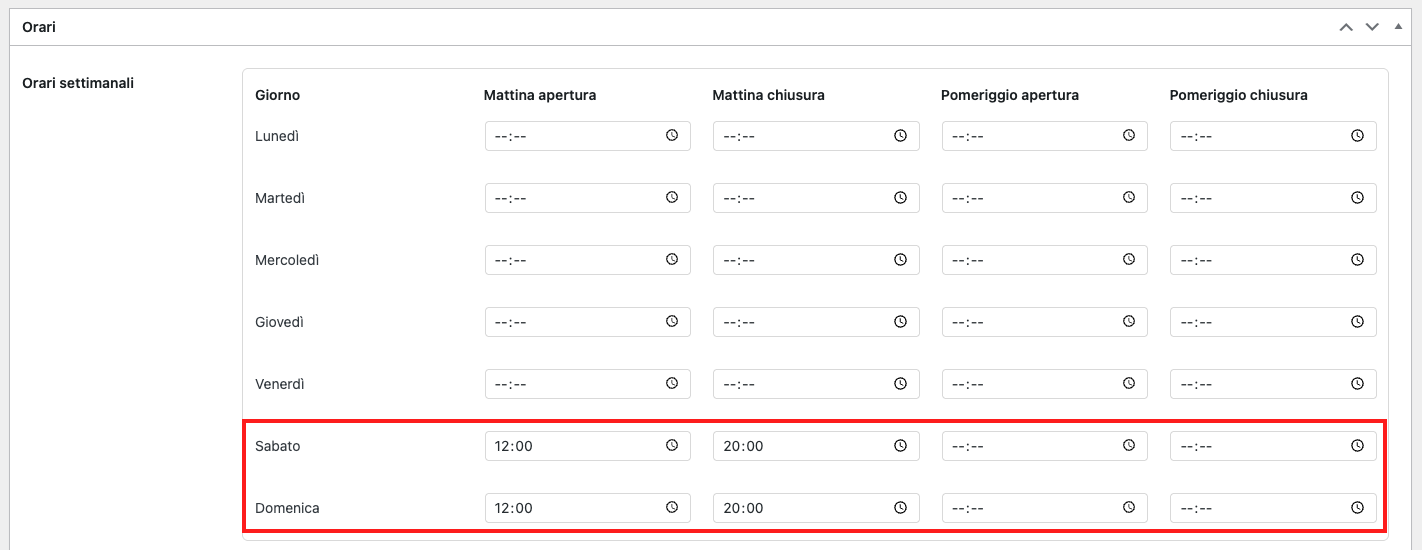
All’interno della sezione Orari è possibile indicare:
i giorni di apertura
le fasce orarie
Esempio: Aperto tutti i weekend dalle 12:00 alle 20:00
Queste informazioni vengono visualizzate nella sezione Orari e informazioni della pagina e vengono utilizzate dal sistema per calcolare automaticamente lo stato di apertura del museo.
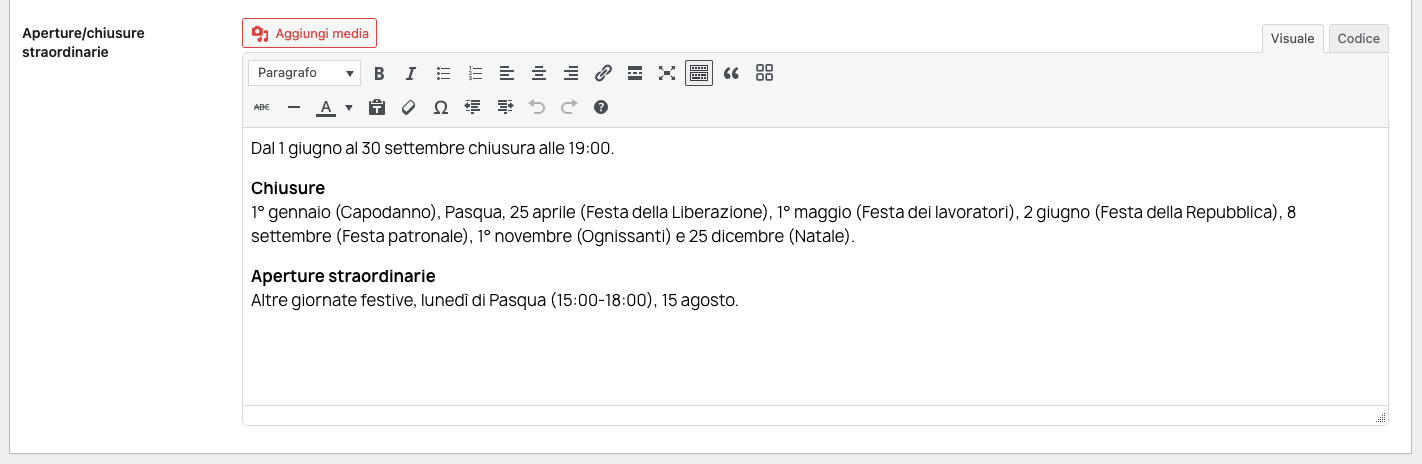
2.36. Aperture e chiusure straordinarie
Per gestire situazioni non ricorrenti, come aperture straordinarie, chiusure temporanee, festività o variazioni stagionali o eventi speciali è disponibile un campo di testo libero all’interno della stessa sezione Orari.
2.37. Sezione 9 - Come raggiungerlo
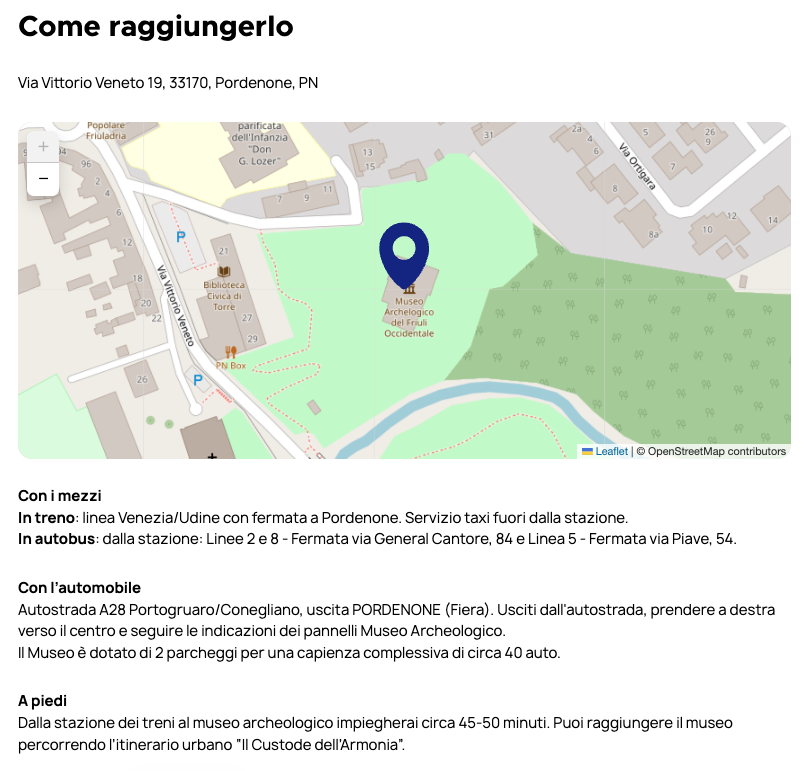
La sezione “Come raggiungerlo” ha lo scopo di fornire al visitatore indicazioni utili per arrivare fisicamente al museo. È una sezione essenziale per l’esperienza di visita e si compone di due elementi principali una mappa interattiva e un campo testuale con indicazioni aggiuntive.
2.38. La mappa
La mappa è basata sulla tecnologia Leaflet e consente di visualizzare la posizione esatta del museo.
La mappa permette di individuare facilmente la posizione del museo, orientarsi nel contesto urbano e pianificare il percorso di arrivo.
2.39. Impostazione della mappa
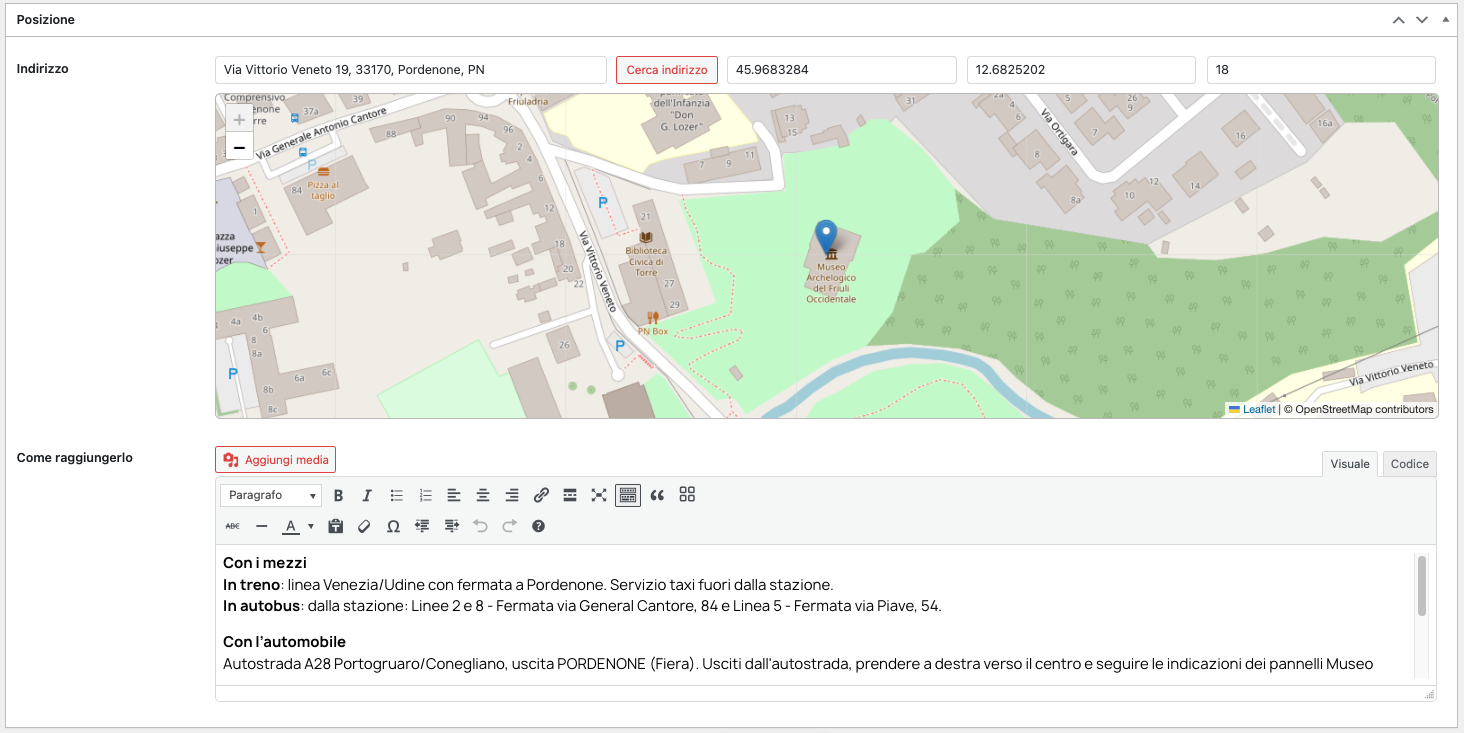
Per configurare o aggiornare la mappa è necessario intervenire nella pagina di modifica della struttura. Percorso per la modifica:
Accedere al pannello di amministrazione
Entrare in Strutture → Tutte le strutture
Selezionare il museo di interesse e cliccare su Modifica
Individuare la sezione dedicata alla mappa all’interno della struttura
Da qui è possibile inserire l’indirizzo del museo oppure inserire le coordinate geografiche (latitudine e longitudine) Inoltre, è possibile scegliere il livello di zoom, per decidere quanto ampia o dettagliata sarà la visualizzazione iniziale della mappa.
Buona pratica: Un livello di zoom medio consente di vedere sia il contesto urbano sia l’esatta posizione del museo senza disorientare l’utente.
2.40. Il campo testuale
Sotto la mappa è presente un campo di testo dedicato alle indicazioni di arrivo. Questo testo può includere, ad esempio indicazioni su mezzi pubblici, suggerimenti per chi arriva in auto, riferimenti a parcheggi o accessi pedonali o informazioni utili per persone con mobilità ridotta.
2.41. Inserimento e modifica del testo
Il testo si può redigere direttamente nel backoffice, subito sotto la configurazione della mappa, nella pagina di modifica della struttura. Una volta salvate le modifiche, il contenuto verrà visualizzato immediatamente sotto la mappa nella pagina pubblica del museo.
2.42. Sezione 10 - Chi contattare

La sezione “Chi contattare” mette a disposizione del visitatore i riferimenti diretti del museo, consentendo di richiedere informazioni, prenotazioni o chiarimenti in modo semplice e immediato.
La sezione visualizza numeri di telefono e indirizzi email ed è pensata per favorire il contatto diretto tra il pubblico e la struttura museale.
2.43. Inserimento e modifica dei contatti
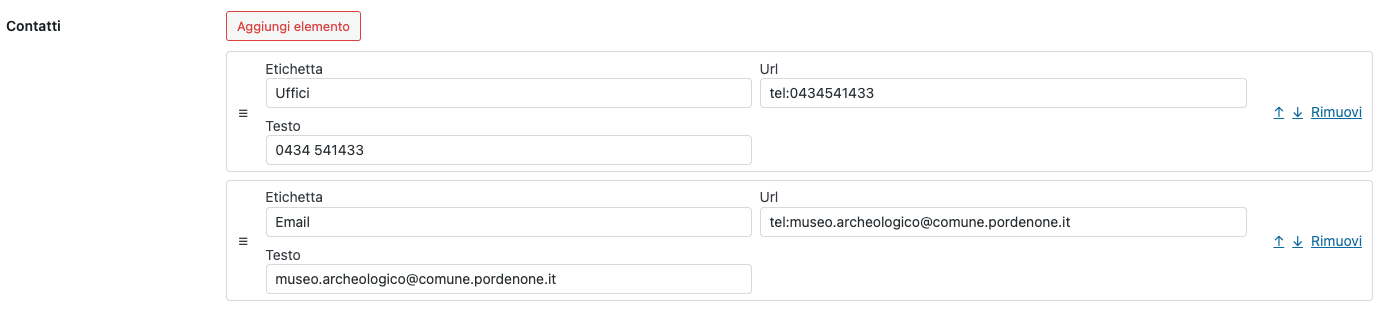
I recapiti vengono gestiti direttamente all’interno della pagina di modifica della struttura. Percorso per la modifica:
Accedere al pannello di amministrazione
Entrare in Strutture → Tutte le strutture
Selezionare il museo di interesse e cliccare su Modifica
Individuare la sezione dedicata ai contatti
All’interno di questa sezione è possibile inserire uno o più numeri di telefono o indirizzi email.
Il sistema supporta l’utilizzo dei prefissi standard mailto: per gli indirizzi email e tel: per i numeri di telefono.
Grazie a questi prefissi cliccando su un’email si avvia automaticamente il programma di posta elettronica del dispositivo dell’utente mentre cliccando su un numero di telefono (soprattutto da smartphone) viene avviata direttamente la chiamata.
2.44. Sezione 11 - Accessibilità e sicurezza
La sezione “Accessibilità e sicurezza” è dedicata a fornire al visitatore informazioni chiare riguardo le condizioni di accessibilità del museo, in particolare in relazione alle barriere architettoniche e le principali indicazioni relative alla sicurezza degli spazi e dei visitatori
Si tratta di una sezione puramente testuale, pensata per essere consultata rapidamente e per rispondere a esigenze pratiche.
2.45. Modifica del contenuto testuale
Il contenuto di questa sezione viene gestito tramite un unico campo di testo all’interno della pagina della struttura. Percorso per la modifica:
Accedere al pannello di amministrazione
Entrare in Strutture → Tutte le strutture
Selezionare il museo di interesse e cliccare su Modifica
Individuare la sezione Accessibilità e sicurezza
Inserire o modificare il testo nel campo dedicato
Una volta salvate le modifiche, il contenuto sarà immediatamente visibile nella pagina pubblica del museo.
2.46. Indicazioni sui contenuti
Nel testo è possibile inserire, ad esempio:
Accessibilità
presenza o assenza di barriere architettoniche
accessi facilitati
ascensori o rampe
servizi dedicati a persone con disabilità motorie o sensoriali
eventuali limitazioni da segnalare al pubblico
Sicurezza
informazioni generali sulle misure di sicurezza adottate
indicazioni comportamentali per i visitatori
riferimenti a eventuali regolamenti interni
Buona pratica: È importante utilizzare un linguaggio chiaro, trasparente e non ambiguo, segnalando sia i punti di forza sia le eventuali limitazioni della struttura.
2.47. Sezione 12 - Visita anche
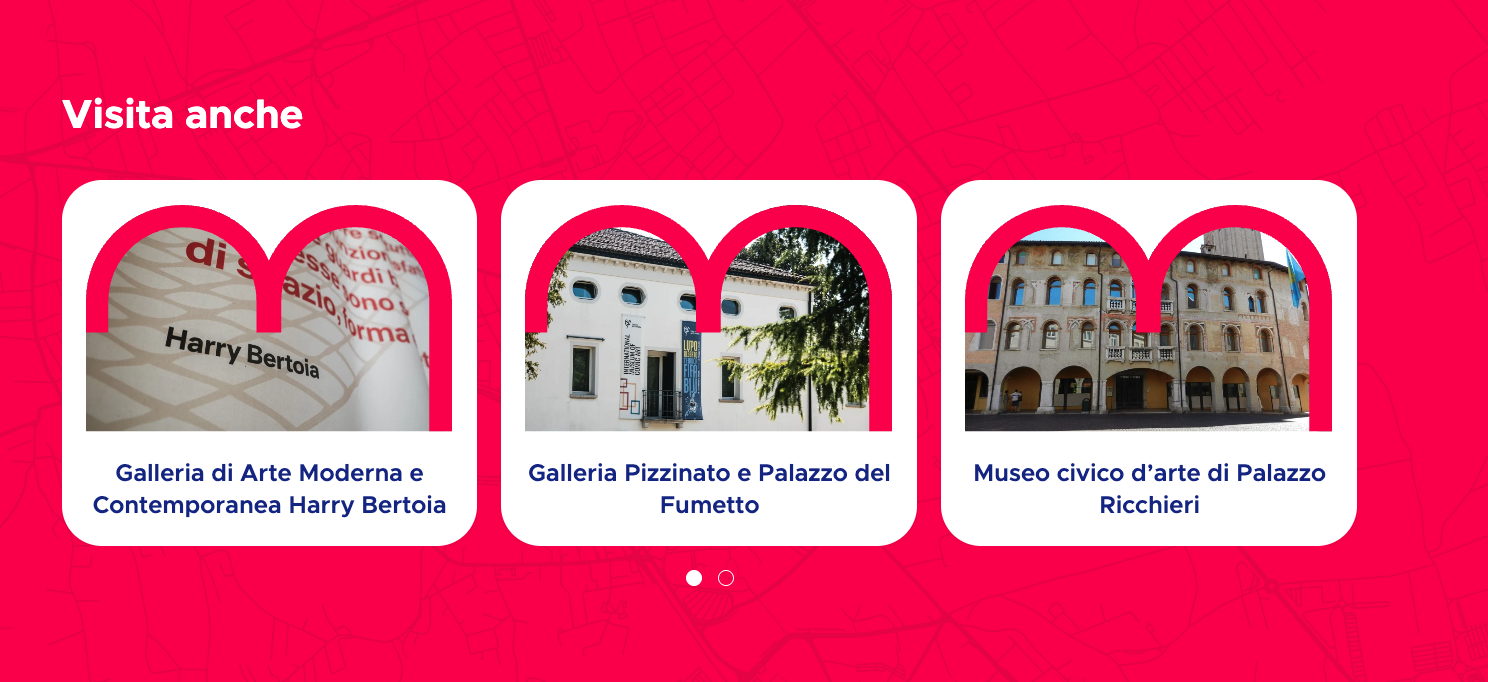
La sezione “Visita anche” è una sezione completamente automatica della pagina del museo. Ha lo scopo di suggerire al visitatore altri musei della rete, favorire l’esplorazione del sitoe infine incentivare una visita più ampia e articolata dell’offerta museale cittadina